
Печатане на документи от компютър (Mac OS)
Отпечатвайте документи от приложения на компютър или друго устройство по следния начин.
-
Издърпайте навън касета.

-
Заредете хартията със страната за печат НАДОЛУ.
-
Подравнете водачите за хартия по дължината и ширината на хартията.

-
Поставете касетата.
След като поставите касетата, на LCD дисплея се показва екран за регистриране на информация за хартията за касетата.
-
Натиснете бутона OK.

-
С помощта на бутона
 и
и  изберете размера на хартията в касетата и след това натиснете бутона OK.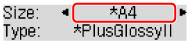
-
С помощта на бутона
и изберете типа на хартията в касетата и след това натиснете бутона OK.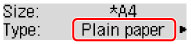
-
Издърпайте навън удължението на изходната тава (A) и отворете изходната подложка за хартия (B).

-
В приложението изберете Печат.
Можете лесно да отворите диалоговия прозорец Печат... (Print...) от менюто Файл (File).
 Забележка
- За подробни инструкции относно работата вижте ръководството за потребителя на приложението.
-
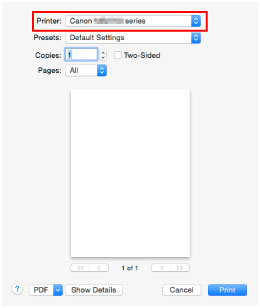
Изберете името на модела и щракнете върху списъка Принтер (Printer).
Щракнете върху Показване на подробности (Show Details), за да превключите прозореца за настройка към подробен изглед.
-
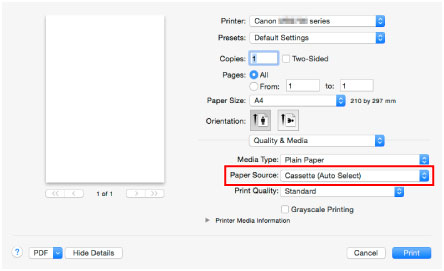
Изберете размера на хартията.
В Размер на страницата (Paper Size) изберете размера на хартията, която използвате.

-
Изберете Quality & Media от изскачащото меню.

-
Изберете типа носител.
В Media Type изберете типа носител, който е зареден в принтера.
-
Изберете източника на хартия.
В Paper Source изберете касетата, където е заредена хартията.
-
След завършване на настройките за печат щракнете върху Печат (Print), за да печатате.
Забележка
-
Различни настройки за печат могат да бъдат конфигурирани с помощта на драйвера на принтера.
